Nếu như bạn đang muốn cho một tấm ảnh tĩnh bất kỳ trên điện thoại của mình chuyển động, để giúp cho tấm hình đó trở nên thú vị hơn nhưng lại không biết phải làm thế nào cả. Chính vì vậy, hôm nay chúng tôi sẽ giới thiệu đến cho các bạn ứng dụng intoLive, giúp cho mình chuyển đổi ảnh thành Live Photo thật dễ dàng.
Đây là một ứng dụng giúp chuyển đổi hình ảnh từ tĩnh sang động vô cùng hữu ích trên iPhone. Sau đây, Pgdphurieng.edu.vn sẽ giới thiệu bài viết hướng dẫn chuyển ảnh bất kỳ thành ảnh Live Photo trên iPhone, xin mời các bạn cùng tham khảo.
Cách chuyển ảnh bất kỳ thành ảnh Live Photo trên iPhone
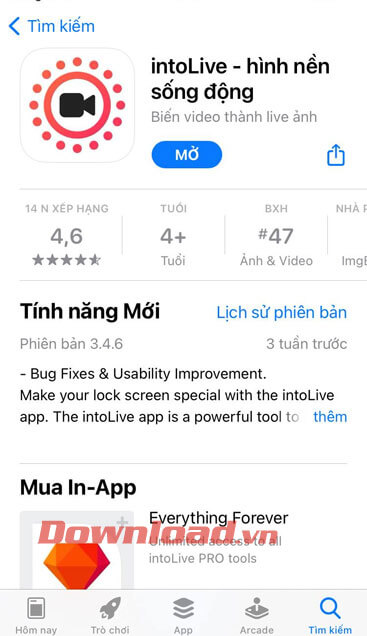
Để có thể thực hiện việc chuyển hình ảnh trên iPhone thành ảnh live Photo, thì trước tiên điện thoại của bạn cần phải có sẵn ứng dụng intoLive, nếu như máy của mọi người chưa có ứng dụng này thì hãy ấn vào nút tải dưới đây để cài về iPhone.
Tải intoLive trên iOS
Bước 1: Đầu tiên chúng ta sẽ mở ứng dụng intoLive trên điện thoại lên.
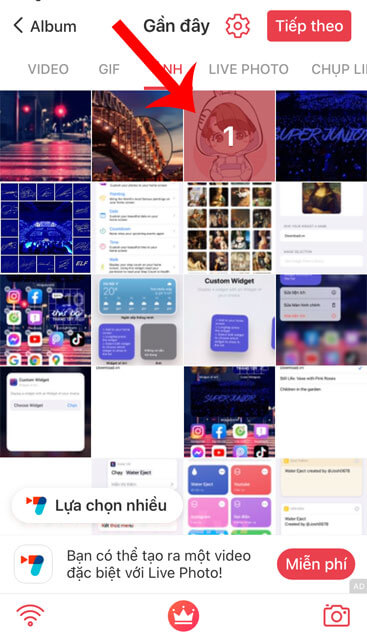
Bước 2: Sau đó tại giao diện chính của ứng dụng sẽ hiển thị toàn bộ hình ảnh trên điện thoại của mình, hãy chọn một tấm hình mà bạn muốn chuyển đổi, rồi ấn vào nút Tiếp tục ở góc bên phải phía trên của màn hình.
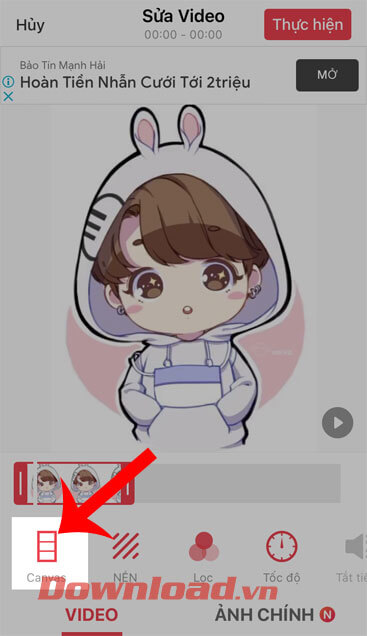
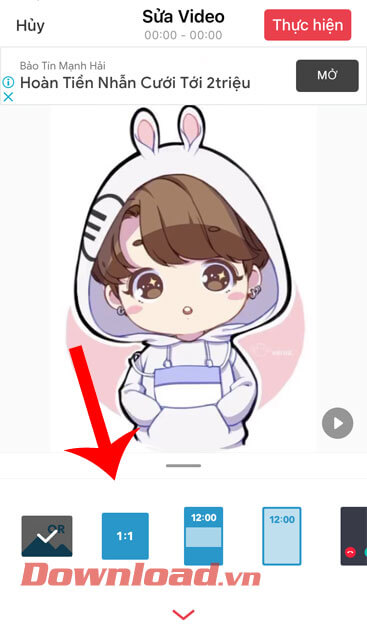
Bước 3: Tại giao diện chỉnh sửa ảnh, ấn vào mục Canvas. Tiếp theo, chọn kích thước của hình ảnh live của mình.
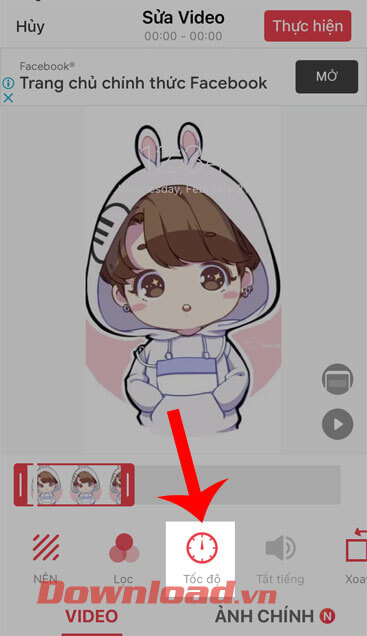
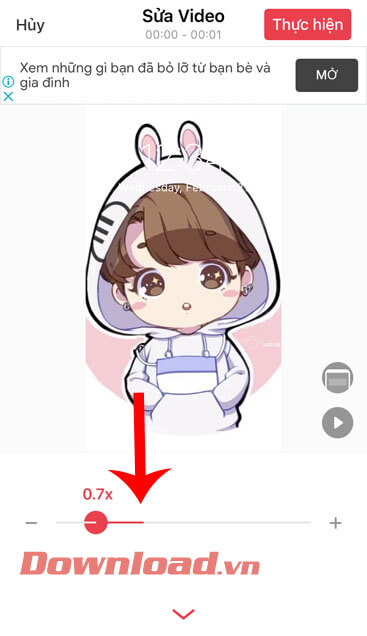
Bước 4: Quay lại màn hình chỉnh sửa ảnh, chạm vào biểu tượng đồng hồ tại mục Tốc độ. Sau đó, kéo thanh điều chỉnh để thay đổi thời gian chuyển động của hình ảnh (nếu muốn chuyển động càng chậm thì bạn kéo thanh gạt sang bên trái).
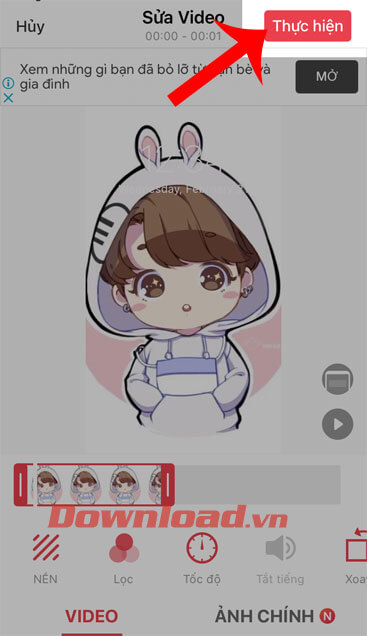
Bước 5: Sau khi đã hoàn tất việc chỉnh sửa hình ảnh, hãy nhấn vào nút Thực hiện ở góc bên phải phía trên màn hình.
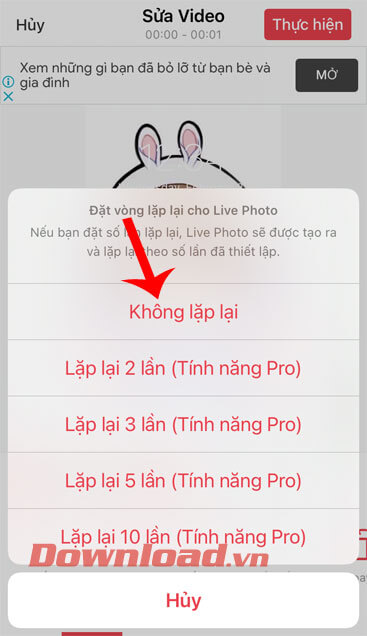
Bước 6: Lúc này, cửa sổ Đặt vòng lặp lại cho Live Photo xuất hiện, chọn mục Không lặp lại.
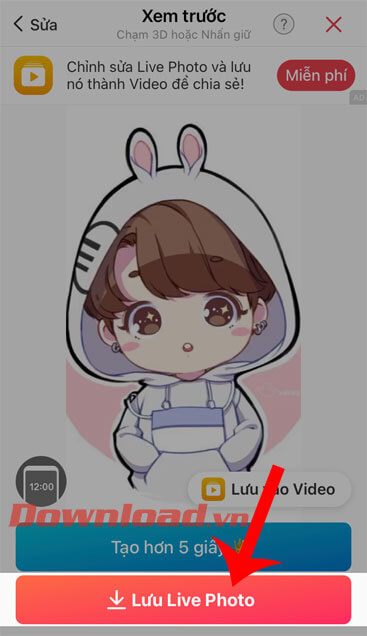
Bước 7: Tiếp theo, chạm vào nút Lưu Live Photo, để tải hình ảnh về điện thoại.
Bước 8: Cuối cùng, mởthư viện ảnh trên điện thoại lên, bạn sẽ thấy trên hình ảnh mình vừa chuyển đổi sẽ có hiển thị chữ Live.

Chúc các bạn thực hiện thành công!
Cảm ơn bạn đã theo dõi bài viết Cách chuyển ảnh bất kỳ thành ảnh Live Photo trên iPhone của Pgdphurieng.edu.vn nếu thấy bài viết này hữu ích đừng quên để lại bình luận và đánh giá giới thiệu website với mọi người nhé. Chân thành cảm ơn.