Làm thế nào cài đặt hoặc cách xóa iOS 18 beta như thế nào? Hãy cùng Pgdphurieng.edu.vn tìm hiểu chi tiết cách cài và xóa iOS 18 beta nhé!
iOS 18 là bản phát hành chính thứ mười tám của hệ điều hành iOS của Apple dành cho iPhone được công bố vào ngày 10 tháng 6 năm 2024. Sau khi thông báo một số tính năng iOS 18 mới, Apple đã phát hành công khai bản iOS beta cho tất cả mọi người thử nghiệm.
Thực tế, cách cài bản cập nhật iOS 18 beta không khó. Bên cạnh đó, làm thế nào xóa bản beta iOS 18 cũng được nhiều người quan tâm. Hãy cùng Pgdphurieng.edu.vn tìm hiểu chi tiết nhé!
Thiết bị tương thích với iOS 18
- iPhone 16 Series: iPhone 16, 16 Plus, 16 Pro, 16 Pro Max.
- iPhone 15 Series: iPhone 15, 15 Plus, 15 Pro, 15 Pro Max.
- iPhone 14 Series: iPhone 14, 14 Plus, 14 Pro, 14 Pro Max.
- iPhone 13 Series: iPhone 13, 13 mini, 13 Pro, 13 Pro Max.
- iPhone 12 Series: iPhone 12, 12 mini, 12 Pro, 12 Pro Max.
- iPhone 11 Series: iPhone 11, 11 Pro, 11 Pro Max.
- iPhone XS, XS Max, XR.
- iPhone SE: Thế hệ 2 (2020), thế hệ 3 (2022)
Thời gian tải và cài đặt iOS 18 trong bao lâu?
Nếu kết nối Wi-Fi mạnh và không có vấn đề gì xảy ra trên server của Apple, thời gian tải iOS 18 beta cho lập trình viên sẽ trong khoảng từ 5 tới 15 phút. Quá trình cài đặt kéo dài từ 10 tới 20 phút. Như vậy, tổng thời gian cài iOS 18 beta trên iPhone sẽ là từ 20 tới 45 phút.
Cảnh báo về phần mềm beta
Về bản chất, phần mềm beta chưa hoàn thiện. Điều đó có nghĩa, hệ điều hành iOS 18 beta không ổn định với nhiều lỗi bug có thể xảy ra. Việc cài iOS beta và sử dụng nó có thể dẫn tới mất dữ liệu hoặc hao pin đáng kể trên iPhone. Vì thế, bạn nên suy nghĩ thật kỹ trước khi cài nó.
Tuy nhiên, nếu đã lỡ cài thì cũng đừng quá lo lắng. Bài viết cũng sẽ hướng dẫn bạn cách xóa iOS 18 beta.
Cách cài iOS 18 Public Beta trên iPhone
Quá trình này có thể mất vài giờ, tùy thuộc vào dữ liệu trên iPhone và tốc độ Internet của bạn. Đảm bảo iPhone đầy pin và bạn có đủ thời gian trước khi bắt đầu.
Bước 1: Lưu bản sao iPhone
Mỗi lần backup iPhone, nó xóa bản sao hiện có để tạo bản sao mới cho bạn. Bất kỳ backup bạn thực hiện bằng iOS 18 public beta có thể không hoạt động khi bạn trở lại iOS 13. Để bảo vệ dữ liệu, bạn nên lưu lại bản sao dữ liệu trên iOS 13 trước để vẫn có thể dùng nó nếu gỡ cài đặt iOS 18 public beta.
Dùng máy tính chạy macOS Catalina trở lên hoặc iTunes để tạo bản sao lưu dữ liệu:
- Mở Finder hoặc iTunes trên máy tính và chọn iPhone từ sidebar. Nếu được nhắc, mở khóa iPhone và đồng ý Trust máy tính.
- Tới General trong Finder hoặc Summary trong iTunes và chọn Back up all the data on your iPhone. Nếu muốn lưu mật khẩu và dữ liệu nhạy cảm, kích hoạt tùy chọn Encrypt backup & tạo một mật khẩu dễ nhớ.
- Click Back Up Now và đợi bản sao lưu hoàn thành.
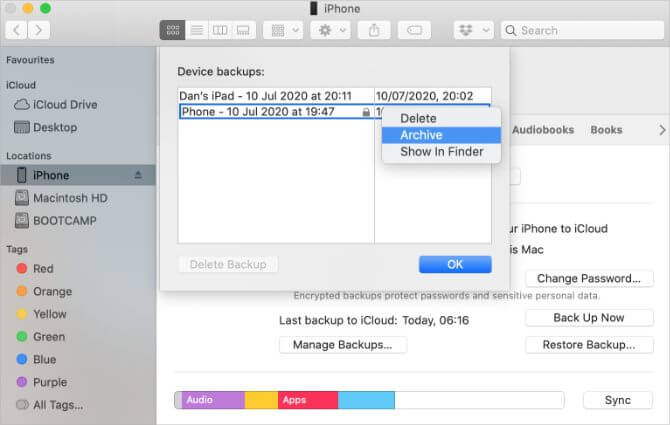
- Khi hoàn tất backup, click Manage Backups, rồi click Ctrl hoặc chuột phải vào bản sao lưu bạn vừa thực hiện và chọn Archive. Một padlock báo đã lưu thành công bản backup sẽ hiện ra.
Bước 2: Đăng ký iPhone trong Apple Beta Software Program
Để cài đặt iOS 18 public beta, bạn cần đăng ký iPhone trong Apple Beta Software Program. Làm việc này bằng cách cài một profile iOS 18 Beta Software trên iPhone, cho phép bạn tải iOS 18 public beta dưới dạng bản cập nhật.
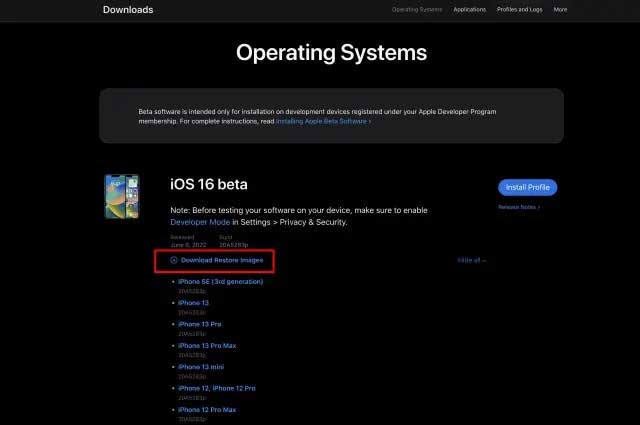
Đầu tiên, bạn cần đăng ký Apple Beta Software Program bằng Apple ID. Hành động này hoàn toàn miễn phí, không giống như iOS Developer Program cấp quyền truy cập sớm cho phần mềm thử nghiệm.
Để đăng ký tài khoản và iPhone của bạn trong Apple Beta Software Program:
- Tới beta.apple.com và Sign up bằng Apple ID. Chấp nhận thỏa thuận và điều khoản dịch vụ để hoàn tất quá trình đăng ký.
- Mở Safari trên iPhone và tới beta.apple.com/profile. Chạm Download profile > Allow Safari tải một profile cấu hình.
- Sau khi tải hoàn tất, mở Settings > chạm Profile Downloaded để Install profile. Ngoài ra, tới Settings > General > Profile để xem toàn bộ profile đã tải và cài đặt nó tại đây.
- Làm theo lời nhắc nhập passcode và khởi động lại iPhone để hoàn tất cài đặt cấu hình iOS 18 beta.
Bước 3: Kiểm tra Software Updates để cài đặt iOS 18 Beta
Toàn bộ việc bạn cần làm là kiểm tra các bản cập nhật phần mềm mới trên iPhone. Sau khi cài profile iOS 18 Beta Software, iPhone của bạn sẽ tải iOS 18 Public Beta dưới dạng update phần mềm.
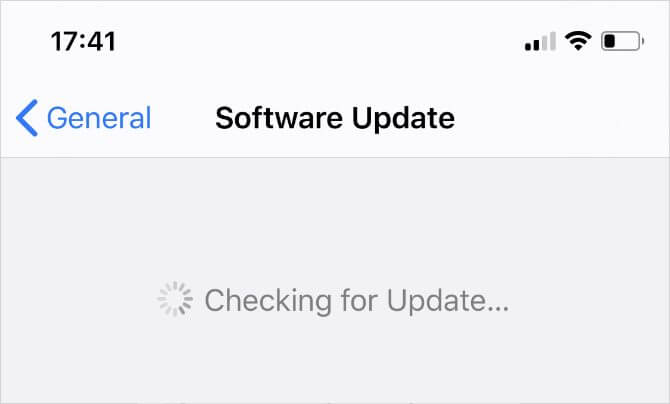
- Tới Settings > General > Software Update.
- Đợi iPhone kiểm tra cập nhật mới.
- Chạm Download and Install để cài iOS public beta trên iPhone.
Cách gỡ cài đặt iOS 18 Public Beta trên iPhone
Lựa chọn 1. Gỡ bỏ iOS 18 Beta Profile và đợi update
Cách dễ nhất để gỡ cài đặt iOS 18 beta khỏi iPhone là xóa cấu hình beta khỏi cài đặt. Sau khi làm việc này, iPhone sẽ dừng tìm kiếm phần mềm iOS 18 beta để cài và sẽ cài đặt update iOS 13 tiếp theo khi Apple phát hành.
Để xóa profile iOS 18 Beta Software:
- Tới Settings > General > Profile > chạm profile iOS 18 Beta Software.
- Chạm Remove Profile, rồi nhập passcode và xác nhận bạn muốn Remove nó.
- Tới Settings > General > Software Update và kiểm tra cập nhật mới.
Tùy chọn 2: Xóa iPhone bằng Recovery Mode
Nếu muốn gỡ cài đặt iOS 18 beta ngay lập tức mà không cần đợi Apple phát hành cập nhật phần mềm mới, lựa chọn duy nhất là xóa iPhone bằng Recovery Mode.
Xóa iPhone đồng nghĩa xóa toàn bộ nội dung trên nó: ảnh, tin nhắn, ứng dụng và nhiều hơn thế nữa. Nếu đã làm theo những bước kể trên, bạn có thể khôi phục bản backup đã lưu sau khi xóa iPhone để lấy lại dữ liệu đã mất.
Đáng tiếc, bản backup này sẽ không chứa bất kỳ dữ liệu bạn đã thêm vào iPhone sau khi tạo backup. Cách duy nhất để giữ dữ liệu là làm theo tùy chọn gỡ cài đặt đầu tiên
Các bước vào Recovery Mode thay đổi tùy theo mẫu iPhone nhưng tất cả đều cần kết nối iPhone với máy tính chạy macOS Catalina trở lên hoặc iTunes. Sau khi vào Recovery Mode trên iPhone. Sau đó chọn Restore iPhone khi được nhắc trong Finder hoặc iTunes.
Trên đây là cách cài và gỡ cài đặt iOS 18 Public Beta dành cho tất cả mọi người. Hi vọng bài viết hữu ích với các bạn.
Cảm ơn bạn đã theo dõi bài viết Cách cài và gỡ cài đặt iOS 18 beta trên iPhone của Pgdphurieng.edu.vn nếu thấy bài viết này hữu ích đừng quên để lại bình luận và đánh giá giới thiệu website với mọi người nhé. Chân thành cảm ơn.